
Loading...
Loading...


L'interface est divisée en trois onglets principaux :
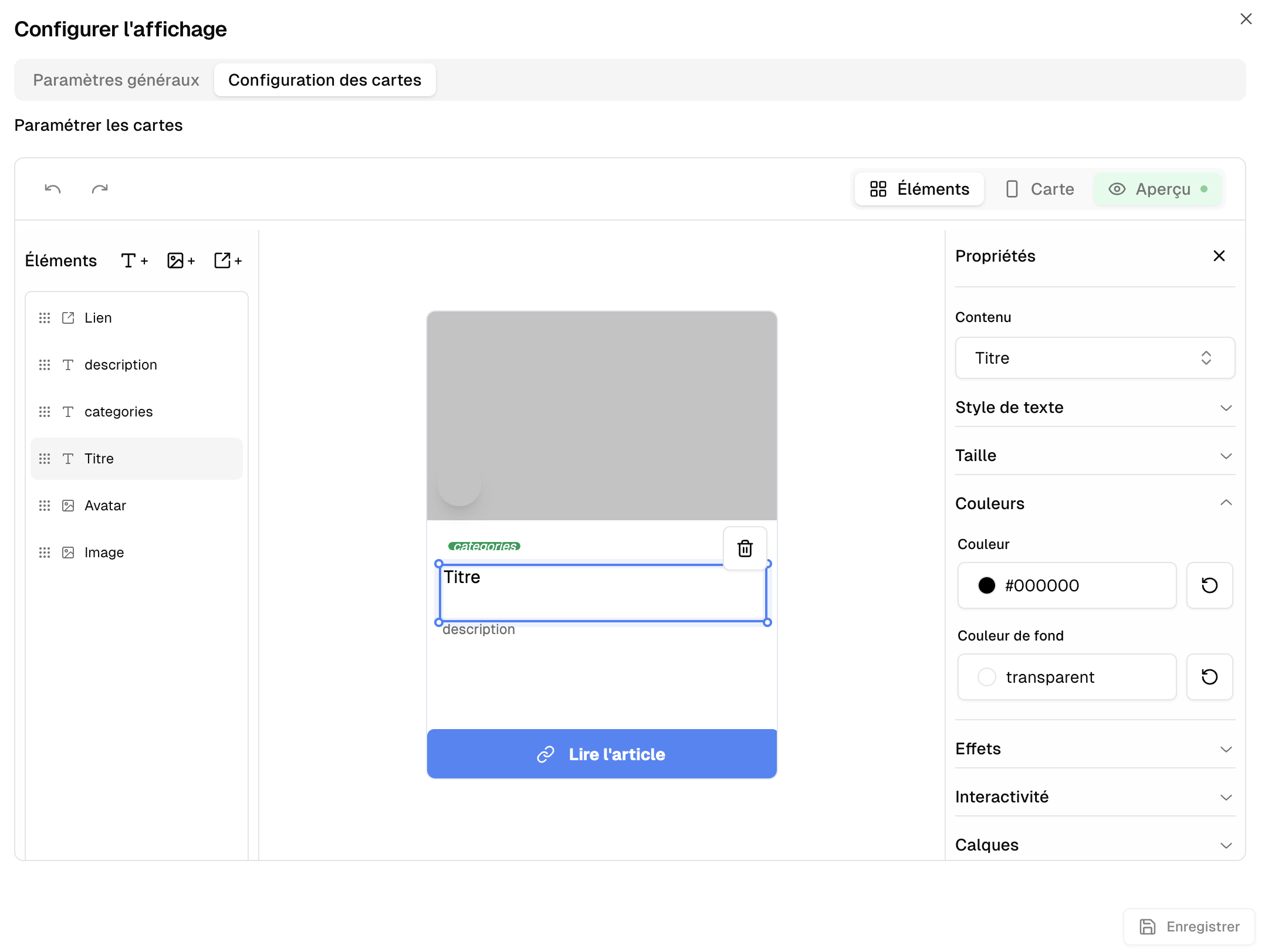
Configurer les éléments de la carte
Style de la carte elle-même
Visualisation des modifications
En haut à gauche : boutons de modification (annuler, refaire)
En haut à droite : navigation entre les onglets

Ajouter et configurer vos composants de carte
Texte
Titres, descriptions, étiquettes...
Image
Photos, logos, icônes...
Bouton
Actions, liens...
Le panneau de gauche affiche tous les éléments ajoutés comme couches, similaires à des logiciels comme Photoshop.

Lorsqu'un élément est sélectionné, le panneau de droite affiche ses options de configuration.
Affiche les données de la colonne sélectionnée
Affiche du texte fixe sur toutes les cartes
Combine texte et variables: "Auteur: {AuthorName}"
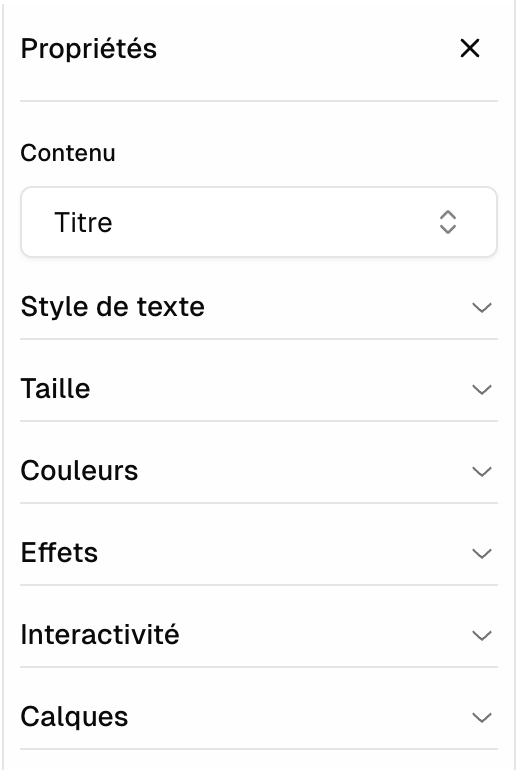
Formatage
Gras, italique, souligné
Alignement
Horizontal et vertical
Style
Taille, couleur, fond
Adaptation
Largeur du conteneur et espacement
Effets
Ombres et bordure arrondie
Interactivité
Actions de clic
Exemples de badges
Style d'affichage
Couverture, Contenu, Stretch
Position
9 points de positionnement
Effets
Ombres, bordure arrondie, fade
Interactivité
Actions de clic
Toutes les options de texte sont disponibles
Ajouter des icônes prédéfinies
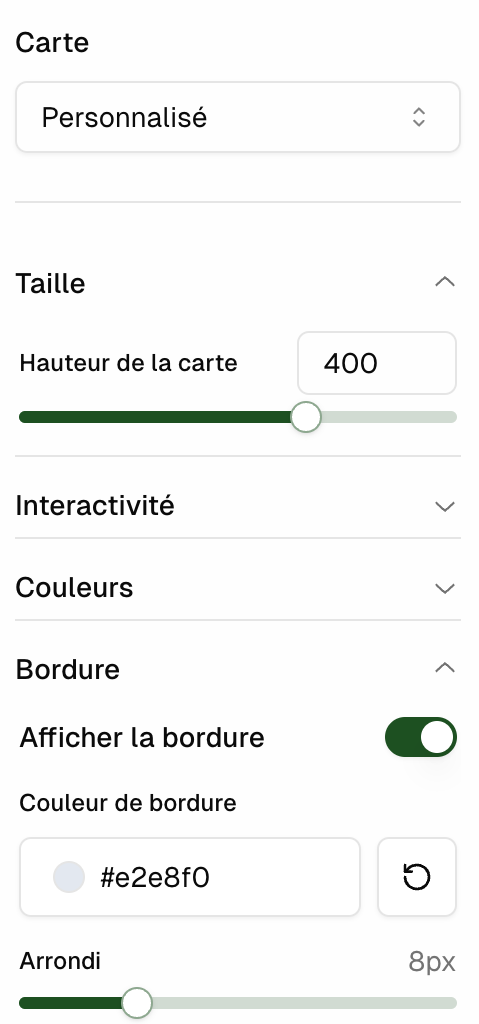
L'onglet "Carte" permet de configurer l'apparence générale de la carte elle-même, sans les éléments.
Fond blanc
Fond sombre
Vos propres paramètres
Taille de la carte
Entre 200 et 500 pixels
Interactivité
Action de clic sur toute la carte
Couleurs
Fond ou gradient
Bordure
Affichage, couleur et rayon
Effets
Flou de fond, ombre
Opacité
Transparence du fond
L'onglet "Aperçu" (avec fond vert) permet de visualiser comment vos cartes apparaîtront avec vos configurations actuelles, avant de les enregistrer.
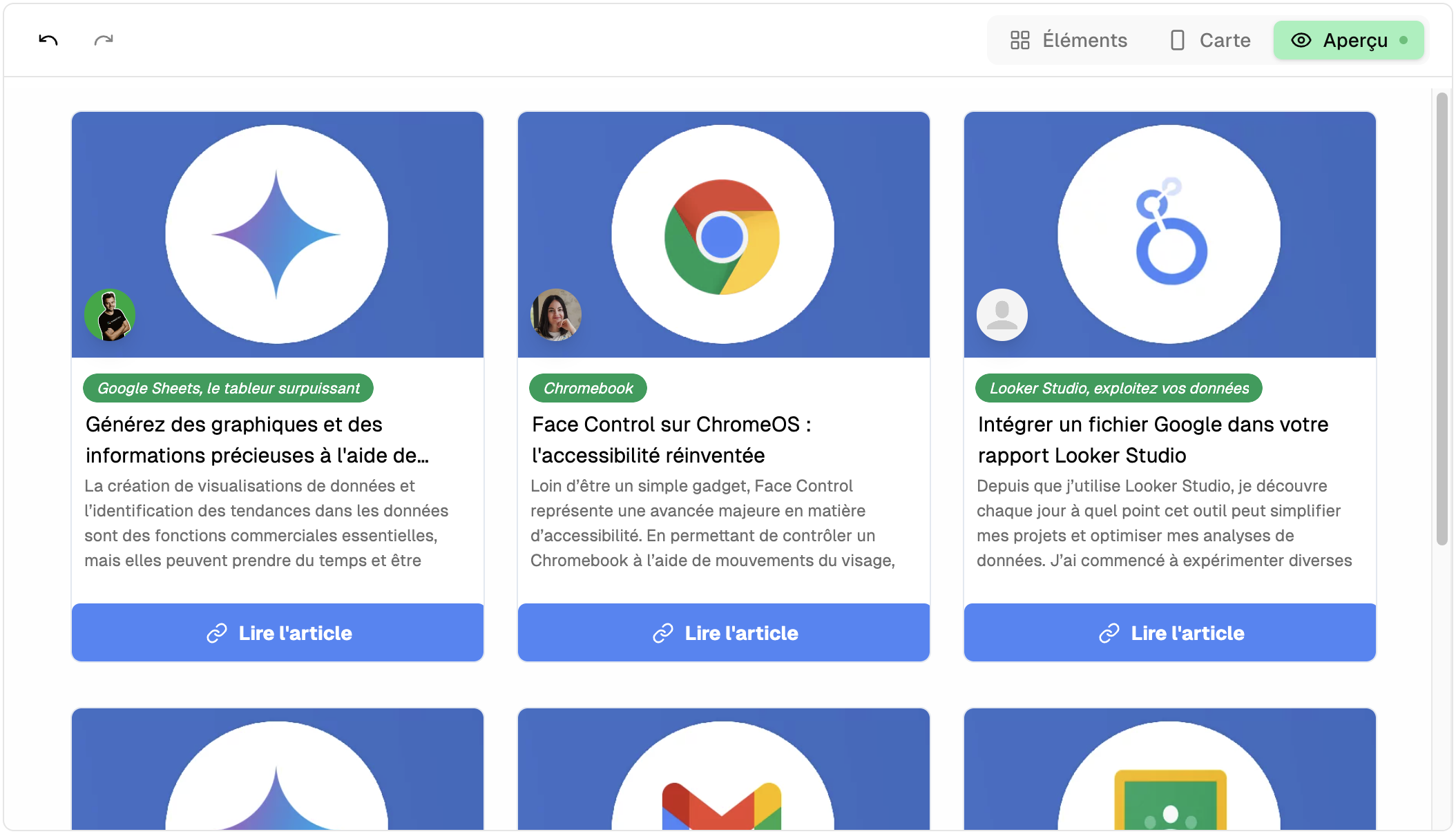
Prenez le temps d'expérimenter avec différentes configurations pour trouver celle qui présente vos données de la meilleure façon. Utilisez l'onglet "Aperçu" régulièrement pour vérifier l'apparence de vos cartes avant de sauvegarder vos modifications.